
语言 / Language: 中文 · English
TelePost 是一个开源、自托管的 Telegram 频道投稿与审核 Bot。用户通过 Bot 私聊、Mini App 或 HTTP API 投稿;需要审核的稿件由管理员在审核群里查看、修改并决定是否发布。




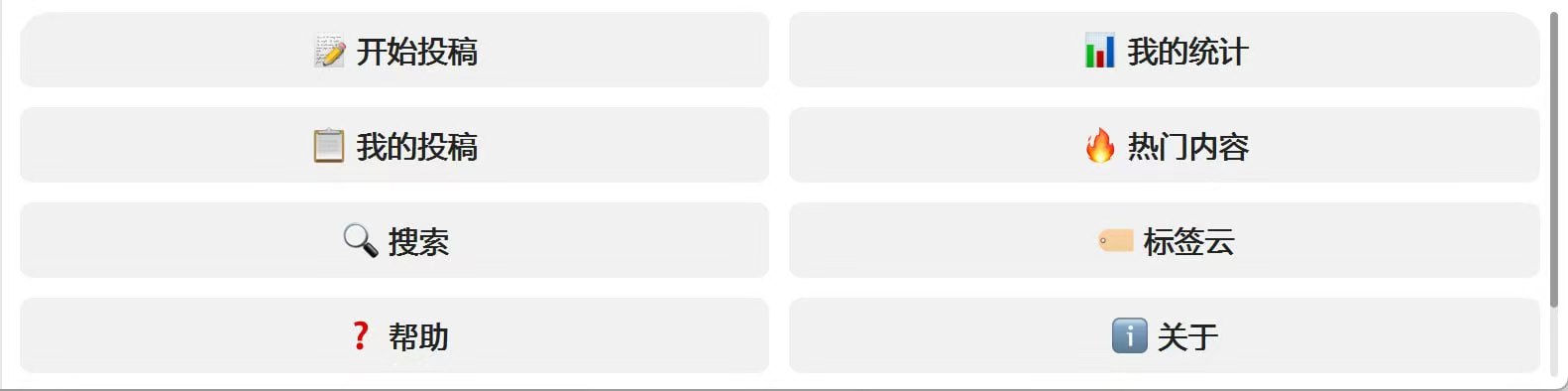
Bot 私聊主菜单。用户在这里投稿、查看自己的投稿、搜索频道内容,或浏览热榜与标签云。
| 功能 | 说明 |
|---|---|
| 投稿 | 支持图片、视频、GIF、音频、文档和纯文字,提交前可预览、编辑,支持匿名与剧透。 |
| 审核与发布 | 在私有审核群查看预览、发布、拒绝或遮罩稿件;支持重抓的自动化稿件可更换候选,替换后仍需人工审核。 |
| Mini App | 可选网页界面,供用户浏览、投稿和查看进度,供审核员与管理员审核、编辑和管理。 |
| 搜索与热榜 | /search 关键词检索(支持 #标签 和时间范围),/tags 标签云,/hot、/hotweek 热榜,/myposts、/mystats 个人投稿与统计。 |
| 定时发布 | /schedule add weekly-hot 等命令按计划发布热榜内容。 |
| 自动化投稿 | 脚本或上游服务通过 HTTP API 投稿,使用 idempotency_key 避免重试产生重复审核或发布。 |
| AI 辅助审核 | 可选通过 MCP 接入 Codex、Claude 等 AI Agent,查看待审稿件并提供审核建议。 |
| 多 Bot 与自托管 | 同一台机器可并行运行多个 Bot,各自使用独立的频道、审核群、语言和数据目录。 |
用户投稿 ──▶ 预览与编辑 ──▶ 按配置审核 ──▶ 发布到频道
用户在 Bot 私聊或 Mini App 上传内容,先在预览里确认标签、标题、简介、链接及匿名、剧透设置, 再提交。是否进入审核由投稿入口决定:
| 投稿入口 | 默认行为 |
|---|---|
| Bot 私聊 | 确认后直接发布;CHAT_REVIEW_REQUIRED=true 时先审核 |
| Mini App | 默认先审核;由 MINIAPP_REVIEW_REQUIRED 单独控制 |
| HTTP API | 固定先提交审核,必须人工批准 |
通过 HTTP API 提交的自动化稿件(含 PixivFlow 等上游服务)必须人工批准。
API_REVIEW_REQUIRED 只保留兼容,不能关闭 API 审核。默认配置会用到审核群,
因此 REVIEW_CHAT_ID 必填,且不能与发布频道相同;
完整默认值、审核行为与保留策略见配置参考。
按运行环境选择一种安装方式,完成后继续首次使用。
独立程序(不需要 Python) —— 从下载页
或 Releases 取得对应平台的文件:
Windows x64 是 telepost-windows-x64.exe,Linux x64 是 telepost-linux-x64,
macOS(Apple Silicon)是 telepost-macos-arm64。放在一个固定文件夹里,运行配置向导:
.\telepost-windows-x64.exe --setupLinux / macOS 首次运行前先赋予执行权限:
chmod +x telepost-linux-x64
./telepost-linux-x64 --setup
macOS 将上述文件名换成 telepost-macos-arm64。
pip(已有 Python 3.10+ 环境):
python -m pip install telepost-bot
telepost --setup
PyPI 分发包名是 telepost-bot,安装后的命令是 telepost;配置与数据保持在当前工作目录,
之后请始终从同一目录启动。建议安装系统 libvips:
缺少它也能正常投稿,只是超大图片的流式缩放不可用。
Docker(服务器或长期部署) —— 下载或克隆仓库,在根目录准备 .env(TOKEN、
CHANNEL_ID、OWNER_ID、REVIEW_CHAT_ID 与固定的 TELEPOST_VERSION),然后启动:
docker compose pull
docker compose up -d升级、卸载、系统依赖和全部配置项见安装与部署。 接收模式与公网 HTTPS 的要求见更多能力。
-
创建 Bot —— 在 @BotFather 创建 Bot 并取得 Token。
-
准备频道和审核群 —— 把 Bot 加为发布频道的管理员并授予发帖权限;再把它加入一个 独立的私有审核群,确认它能在群里发送消息。频道 ID 可以用
@频道用户名或-100开头的数字 ID;Owner ID 是你自己的数字 Telegram User ID,不是群或频道 ID。 -
补齐配置并启动 —— 独立程序与 pip 的配置向导只询问 Token、频道和 Owner ID。打开它生成的
config.ini,保留已有内容,在[BOT]节补上审核群(文件保存为 UTF-8),然后启动:[BOT] LANGUAGE = zh REVIEW_CHAT_ID = -1001234567890
把示例 ID 换成你的审核群 ID。Windows 独立程序可双击启动;Linux / macOS 运行对应的
./telepost-linux-x64或./telepost-macos-arm64;pip 用telepost。 Docker 用户在前述.env中填写配置,无需运行向导或编辑config.ini。 -
发起第一次投稿 —— 私聊 Bot 发送
/start,点击「📝 开始投稿」或发送/submit; 上传图片、视频、GIF、音频或文件,完成后发送/done_media进入预览;纯文字投稿用/skip_media跳过上传。在预览里填写标签和文字内容、按需修改,最后点击「✅ 确认发布」 (开启聊天审核后是「✅ 提交审核」)。随时可以发送/cancel取消。
全部命令见命令参考。
Mini App 是同一程序自带的网页界面:用户在手机上浏览公开内容、投稿并跟踪自己的投稿; 审核员和管理员可以处理审核队列、编辑文案与附件顺序、管理角色与黑名单。
启用需要公网 HTTPS 地址,并在环境变量中设置 MINIAPP_SESSION_SECRET。网页前端由程序
自己的 HTTP 服务提供,目前只在 Webhook 模式下挂载。私聊入口需启用 MINIAPP_ENABLED
并配置 MINIAPP_PUBLIC_URL(可从 WEBHOOK_URL 推导);缺少密钥时,入口即使显示也无法登录。
如需通过 ?startapp= 链接直接打开,还要在 BotFather 配置 Main Mini App。
身份来自 Telegram,并在服务端用 initData 校验。在普通浏览器里直接打开网址不等于登录,
也不会获得审核或管理权限。配置与部署步骤见
Telegram Mini App。
MCP 是 AI Agent 调用外部工具的协议。TelePost 可通过 MCP 连接 Codex、Claude 等 AI Agent, 让它们查看待审核稿件、依据频道审核规则提出建议, 并在你明确授权、权限允许时执行审核操作。
TelePost 不内置大语言模型,也不会自行调用 AI 审核。推荐把 MCP 与审核 API 都设为只读, 只让 AI 提供建议;启用写入权限后,应在执行具体操作前取得人工确认,但程序不强制这一步。 工具列表、Token 与接入配置见 MCP 投稿审核。
- HTTP API —— 供脚本或其他服务发送投稿请求,与 Bot 共用审核与发布流程,示例见下方。
- TXT 小说与在线阅读 —— TXT 照常作为文件发布;可选启用 TelePress 生成 Telegraph 阅读页, 失败不影响发布。
- Webhook 与 Polling —— Polling 由 Bot 主动获取 Telegram 消息,无需域名或公网 HTTPS; Webhook 由 Telegram 将消息推送给 Bot,需要公网 HTTPS 地址。Mini App 同样需要公网 HTTPS。
- 文件类型过滤 —— 默认拦截可执行文件、常见脚本和压缩包,三个投稿入口都会检查。
- 服务器部署 —— 提供 Docker 镜像与 Fly.io 配置,备份与运行状态见 运维手册。
HTTP API 投稿示例
Owner 在 Bot 中用 /gen_token <名称> 生成 Token,明文只显示一次:
curl -X POST 'https://example.com/api/v1/submissions' \
  -H 'Authorization: Bearer tp_xxxx' \
  -F 'files=@image.jpg' \
  -F 'title=示例稿件' \
  -F 'tags=插画' \
  -F 'idempotency_key=source:123'
多 Bot 部署把地址换成 /api/botN/v1/submissions。审核规则见如何工作,完整字段与限制见
HTTP API。
需要服务器和域名吗?
需要一台可以长期运行的电脑或服务器。使用 Bot 私聊与审核群时,可选择 Polling,无需域名; Webhook 和 Mini App 的公网要求见更多能力。 详见安装与部署。
私聊投稿为什么直接发布了?
Bot 私聊投稿默认在用户确认后直接发布。设置 CHAT_REVIEW_REQUIRED=true 可改为先审核,
不影响其他入口。各入口的默认行为见如何工作。
Mini App 为什么没有出现?
先检查 MINIAPP_ENABLED 和入口网址是否配置,再确认 Webhook 模式下网页可访问。
入口显示却无法登录时,检查环境变量中的 MINIAPP_SESSION_SECRET,并从 Telegram 内打开。
启用条件见 Mini App,排查步骤见
Telegram Mini App。
Bot 为什么没有响应?
先确认同一个 Bot Token 只被一个实例使用,再看进程状态、最近日志和 /health;Webhook 模式
还要检查 getWebhookInfo。同时启动源码、容器或旧机器会造成 Polling 冲突。详见
故障排查。
投稿文件保存在哪里?
默认数据保存在 data/(pip 安装时位于启动命令的工作目录):稿件库 submissions.db、
会话状态 persistence.pickle、运行策略 runtime-policy.json、搜索索引 search_index
和 API 临时上传 api_uploads/;
多 Bot 各自使用 data/botN/。媒体本身保存在 Telegram 侧,数据库只记录引用。升级或迁移时
备份并保留整个 data/,备份方法见运维手册。
MCP 会自动替我批准内容吗?
是否能执行批准取决于权限:TELEPOST_MCP_REVIEW_MODE=readonly 不注册审核写入工具,
TELEPOST_REVIEW_API_MODE=readonly 则在服务端拒绝写入。建议两层都设为只读;
启用写入后的人工确认要求见AI 辅助审核。完整配置见
MCP 投稿审核。
完整文档站:https://redtidev1918.github.io/TelePost/
- 安装、升级与卸载 —— 安装与部署
- 命令与所需权限 —— 命令参考
- 配置项、审核默认值与多 Bot —— 配置参考
- 网页投稿与审核界面 —— Telegram Mini App
- 脚本与自动化投稿 —— HTTP API
- AI Agent 参与审核 —— MCP 投稿审核
- 接收模式与反向代理 —— Webhook 与 Polling
- 部署到 Fly.io —— Fly.io 部署
- 备份、升级与运行状态 —— 运维手册
- 排查无响应、上传或发布失败 —— 故障排查
- 评估内存与容量 —— 性能与容量
- 开发与测试 —— 测试指南、贡献指南
- PixivFlow —— Pixiv 下载、筛选与自动收集工具, 可通过 HTTP API 把作品投稿到 TelePost。
- pixivflow-telepost-deploy —— PixivFlow + TelePost 的组合部署。
两者都是可选集成,不是运行 TelePost 的必需依赖。